Domain rauchsensoren.de kaufen?
Wir ziehen mit dem Projekt
rauchsensoren.de um.
Sind Sie am Kauf der Domain
rauchsensoren.de interessiert?
domain@kv-gmbh.de · 0541-91531010
Domain rauchsensoren.de kaufen?
Wie bekomme ich App auf Desktop?
Um eine App auf deinem Desktop zu haben, musst du zuerst sicherstellen, dass die App für Desktop verfügbar ist. Dann kannst du die App entweder von der offiziellen Website des Entwicklers herunterladen oder sie aus dem Microsoft Store oder dem Mac App Store installieren. Nachdem die App installiert ist, sollte sie automatisch auf deinem Desktop erscheinen. Du kannst auch eine Verknüpfung zur App auf deinem Desktop erstellen, indem du die App-Verknüpfung aus dem Startmenü oder dem Installationsverzeichnis auf deinen Desktop ziehst. **
Wie bekommt man eine App auf den Desktop?
Um eine App auf den Desktop zu bekommen, muss man die App zunächst herunterladen und installieren. Dies kann je nach Betriebssystem unterschiedlich sein, z.B. über den App Store bei iOS oder den Microsoft Store bei Windows. Nach der Installation sollte die App automatisch auf dem Desktop erscheinen. Falls nicht, kann man die Verknüpfung manuell erstellen, indem man die App-Datei auf den Desktop zieht oder mit einem Rechtsklick auf die App im Startmenü eine Verknüpfung auf dem Desktop erstellt. Man kann auch den Desktop anpassen und die App-Verknüpfung dort platzieren, wo es einem am besten passt. **
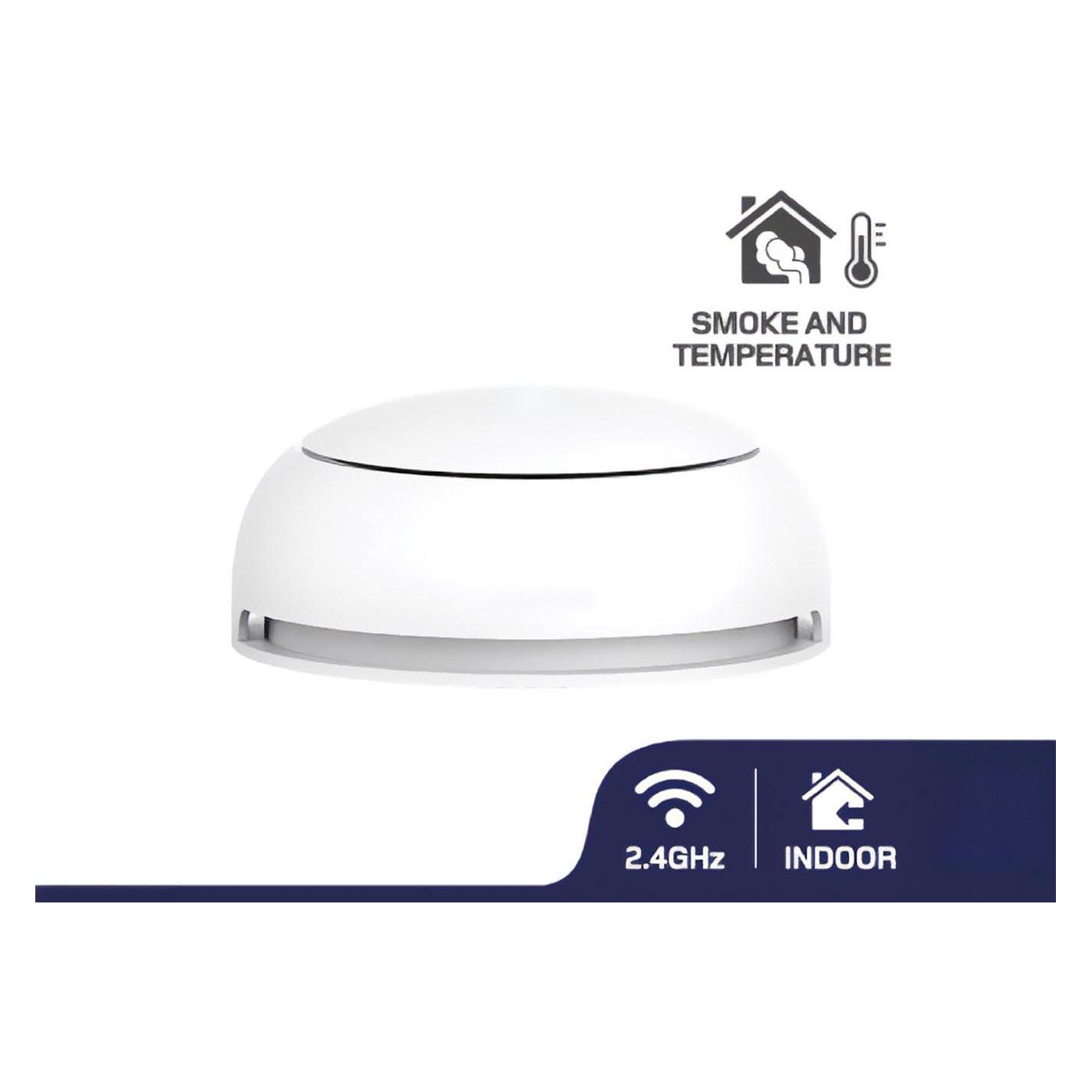

Ähnliche Suchbegriffe für Desktop-App
Top-Angebote
Produkte zum Begriff Desktop-App:
-
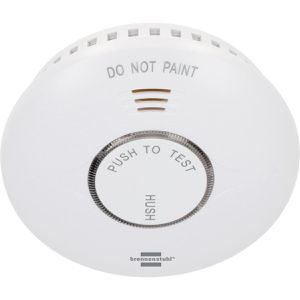
Brennenstuhl Rauchmelder RM A 3020, mit Batterie, 85 dB, App-fähigBetrieb über wechselbare 2 x AA / Mignon Batterien mit einer Laufzeit von bis zu 2 Jahren Mit WLAN für Fernsteuerung und Benachrichtigungen über Smartphone oder Tablet Der Melder ist auch ohne WLAN nutzbar 85 dB Alarm und LED für akustische und visuelle Warnung Praktische Zusatzfunktionen: Testknopf zur Funktionsprüfung, akustisches Signal bei schwacher Batterie und Stummschaltung für 10 Minuten Maße: 12 x 3,6 cm (ØxH) Merkmale: Batterielaufzeit: bis 2 Jahre Stromversorgung: Batterie Zertifikat: nach EN 14604 Schnittstelle: WLAN Funktion: app-fähig weitere Produktinformationen: Lieferung inkl.: Batterien, Befestigungsmaterial25,17 €*Versand: 4,15 €Sichere Weiterleitung zum Anbieter
-
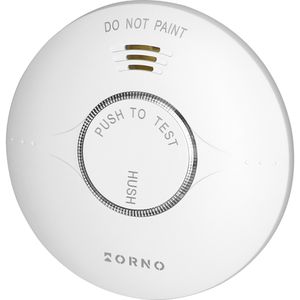
Orno Rauchmelder OR-DC-642, mit Batterie, 85 dB, App-fähig10 Jahre Schutz dank integrierter Lithium-Batterie Betrieb über wechselbare 2 x AA / Mignon Batterien mit einer Laufzeit von bis zu 2 Jahren Warnmeldung in Echtzeit auf mobile Geräte (erfordert WLAN) Tuya Smart App auf Android- oder iOS-Gerät installieren und mit dem Sensor koppeln 85 dB Alarm und LED für akustische und visuelle Warnung Praktische Zusatzfunktionen: Testknopf zur Funktionsprüfung, akustisches Signal bei schwacher Batterie und Stummschaltung für 10 Minuten Entspricht den Normen PN-EN 14604:2006+AC:2009 und EN 14604:2005+AC:2008 Maße: 12 x 3,6 cm (ØxH) Merkmale: Batterielaufzeit: bis 2 Jahre Stromversorgung: Batterie Zertifikat: nach EN 14604 Schnittstelle: WLAN Funktion: app-fähig weitere Produktinformationen: Lieferung inkl.: Befestigungsmaterial, AA-Batterien31,34 €*Versand: 4,15 €Sichere Weiterleitung zum Anbieter
-
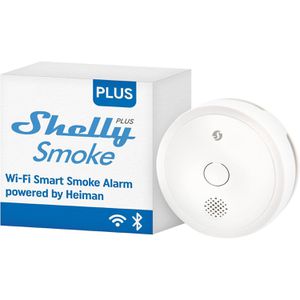
Shelly Rauchmelder Plus Smoke, Funk vernetzbar, mit Batterie, 85 dB, App-fähigBetrieb über eine wechselbare CR123A Batterie mit einer Laufzeit von bis zu 5 Jahren Vernetzbar mit anderen Meldern für hausweite Alarmierung WLAN- und Bluetooth-Konnektivität - ein Hub wird nicht benötigt Push-Benachrichtigungen auf das Handy oder Tablet egal wo Sie sich gerade befinden 85 dB Alarm und LED für akustische und visuelle Warnung Smarte Szenarien in Verbindung mit weiteren Shelly Geräten programierbar Maße: 86 x 31 mm (ØxH) Merkmale: Batterielaufzeit: 5 Jahre Stromversorgung: Batterie Zertifikat: nach EN 14604 Schnittstelle: Bluetooth, WLAN Ausführung: vernetzbar Funktion: app-fähig weitere Produktinformationen: Lieferung inkl.: Batterie32,38 €*Versand: 4,15 €Sichere Weiterleitung zum Anbieter
-
Wie bekomme ich eine App auf den Desktop?
Um eine App auf deinen Desktop zu bekommen, musst du zunächst sicherstellen, dass die App auf deinem Computer installiert ist. Wenn die App installiert ist, kannst du eine Verknüpfung auf deinem Desktop erstellen, indem du mit der rechten Maustaste auf das App-Symbol klickst und "Verknüpfung erstellen" auswählst. Diese Verknüpfung kannst du dann einfach auf deinen Desktop ziehen. Alternativ kannst du auch die App im Startmenü suchen, mit der rechten Maustaste darauf klicken und "Auf Desktop anzeigen" auswählen. So wird automatisch eine Verknüpfung auf deinem Desktop erstellt. **
-
Wie entferne ich die Windows 11 App vom Desktop?
Um die Windows 11 App vom Desktop zu entfernen, klicken Sie mit der rechten Maustaste auf das App-Symbol und wählen Sie "Von Desktop entfernen" aus dem Kontextmenü. Alternativ können Sie die App auch per Drag & Drop in den Papierkorb ziehen, um sie zu löschen. **
-
Wie kann ich eine App auf den Desktop ziehen?
Um eine App auf den Desktop zu ziehen, musst du zuerst sicherstellen, dass die App bereits auf deinem Computer installiert ist. Suche dann nach dem App-Symbol auf deinem Startmenü oder in der Suchleiste. Klicke mit der rechten Maustaste auf das App-Symbol und wähle die Option "Auf Desktop verknüpfen" oder "Verknüpfung erstellen". Ziehe dann die Verknüpfung auf deinen Desktop, indem du die Maustaste gedrückt hältst. Lasse die Maustaste los, um die Verknüpfung auf dem Desktop abzulegen. Nun kannst du die App jederzeit direkt vom Desktop aus starten. **
-
Gibt es eine Bluetooth-App für den Desktop-PC?
Ja, es gibt verschiedene Bluetooth-Apps für den Desktop-PC, die es ermöglichen, Bluetooth-Geräte mit dem Computer zu verbinden. Einige beliebte Optionen sind beispielsweise "BluetoothView" und "Bluetooth Driver Installer". Diese Apps ermöglichen es, Bluetooth-Geräte wie Kopfhörer, Tastaturen oder Mäuse mit dem PC zu verbinden und zu steuern. **

Was ist der Fehler beim Installieren der Autodesk Desktop App?
Es ist schwierig, den genauen Fehler beim Installieren der Autodesk Desktop App zu bestimmen, da es verschiedene mögliche Ursachen geben kann. Es könnte ein Problem mit der Internetverbindung, den Systemanforderungen oder der Installation selbst geben. Es wird empfohlen, die Fehlermeldung oder das genaue Problem zu überprüfen und gegebenenfalls den technischen Support von Autodesk zu kontaktieren, um eine Lösung zu finden. **
Für die Entwicklung einer Desktop-App, welche Programmiersprache wird empfohlen?
Für die Entwicklung einer Desktop-App gibt es verschiedene Programmiersprachen, die empfohlen werden können. Eine häufig genutzte Sprache ist beispielsweise Java, da sie plattformunabhängig ist und eine große Community hat. Alternativ kann auch C# mit dem .NET Framework verwendet werden, besonders wenn die App für Windows entwickelt werden soll. Letztendlich hängt die Wahl der Programmiersprache jedoch von den spezifischen Anforderungen und Präferenzen des Entwicklers ab. **
Top-Angebote
Produkte zum Begriff Desktop-App:
-
Abus Rauchmelder Prefira Smart, mit Batterie, 85 dB, App-fähigBetrieb über eine wechselbare CR123A Batterie mit einer Laufzeit von bis zu 5 Jahren Matter over Thread, herstellerübergreifend mit kompatiblen Smart-Home-Systemen nutzbar Kompatibel mit Samsung Smart Things, Google Home und Alexa Push-Benachrichtigungen auf das Handy oder Tablet egal wo Sie sich gerade befinden 85 dB Alarm und LED für akustische und visuelle Warnung Schlafzimmertauglich, Sensor im Rauchmelder erkennt Helligkeit und dimmt Status-LED Praktische Zusatzfunktionen: Testknopf zur Funktionsprüfung, akustisches Signal bei schwacher Batterie und Stummschaltung für 10 Minuten Für den Einsatz in Schlafräumen, Kinderzimmern, Fluren, Freizeitfahrzeugen (z.B. Wohnmobile), etc. Flexible Montage durch integrierte Magnethalterung, Klebepad und Montageplatte Maße: 7 x 4,4 cm (ØxH) Merkmale: Batterielaufzeit: 5 Jahre Stromversorgung: Batterie Zertifikat: nach EN 14604 Funktion: app-fähig weitere Produktinformationen: Lieferung inkl.: Schrauben, Dübeln48,42 €*Versand: 0,00 €Sichere Weiterleitung zum Anbieter
-
Brennenstuhl Rauchmelder RM A 3020, mit Batterie, 85 dB, App-fähigBetrieb über wechselbare 2 x AA / Mignon Batterien mit einer Laufzeit von bis zu 2 Jahren Mit WLAN für Fernsteuerung und Benachrichtigungen über Smartphone oder Tablet Der Melder ist auch ohne WLAN nutzbar 85 dB Alarm und LED für akustische und visuelle Warnung Praktische Zusatzfunktionen: Testknopf zur Funktionsprüfung, akustisches Signal bei schwacher Batterie und Stummschaltung für 10 Minuten Maße: 12 x 3,6 cm (ØxH) Merkmale: Batterielaufzeit: bis 2 Jahre Stromversorgung: Batterie Zertifikat: nach EN 14604 Schnittstelle: WLAN Funktion: app-fähig weitere Produktinformationen: Lieferung inkl.: Batterien, Befestigungsmaterial25,17 €*Versand: 4,15 €Sichere Weiterleitung zum Anbieter
-
Orno Rauchmelder OR-DC-642, mit Batterie, 85 dB, App-fähig10 Jahre Schutz dank integrierter Lithium-Batterie Betrieb über wechselbare 2 x AA / Mignon Batterien mit einer Laufzeit von bis zu 2 Jahren Warnmeldung in Echtzeit auf mobile Geräte (erfordert WLAN) Tuya Smart App auf Android- oder iOS-Gerät installieren und mit dem Sensor koppeln 85 dB Alarm und LED für akustische und visuelle Warnung Praktische Zusatzfunktionen: Testknopf zur Funktionsprüfung, akustisches Signal bei schwacher Batterie und Stummschaltung für 10 Minuten Entspricht den Normen PN-EN 14604:2006+AC:2009 und EN 14604:2005+AC:2008 Maße: 12 x 3,6 cm (ØxH) Merkmale: Batterielaufzeit: bis 2 Jahre Stromversorgung: Batterie Zertifikat: nach EN 14604 Schnittstelle: WLAN Funktion: app-fähig weitere Produktinformationen: Lieferung inkl.: Befestigungsmaterial, AA-Batterien31,34 €*Versand: 4,15 €Sichere Weiterleitung zum Anbieter
-
Wie bekomme ich App auf Desktop?
Um eine App auf deinem Desktop zu haben, musst du zuerst sicherstellen, dass die App für Desktop verfügbar ist. Dann kannst du die App entweder von der offiziellen Website des Entwicklers herunterladen oder sie aus dem Microsoft Store oder dem Mac App Store installieren. Nachdem die App installiert ist, sollte sie automatisch auf deinem Desktop erscheinen. Du kannst auch eine Verknüpfung zur App auf deinem Desktop erstellen, indem du die App-Verknüpfung aus dem Startmenü oder dem Installationsverzeichnis auf deinen Desktop ziehst. **
-
Wie bekommt man eine App auf den Desktop?
Um eine App auf den Desktop zu bekommen, muss man die App zunächst herunterladen und installieren. Dies kann je nach Betriebssystem unterschiedlich sein, z.B. über den App Store bei iOS oder den Microsoft Store bei Windows. Nach der Installation sollte die App automatisch auf dem Desktop erscheinen. Falls nicht, kann man die Verknüpfung manuell erstellen, indem man die App-Datei auf den Desktop zieht oder mit einem Rechtsklick auf die App im Startmenü eine Verknüpfung auf dem Desktop erstellt. Man kann auch den Desktop anpassen und die App-Verknüpfung dort platzieren, wo es einem am besten passt. **
-
Wie bekomme ich eine App auf den Desktop?
Um eine App auf deinen Desktop zu bekommen, musst du zunächst sicherstellen, dass die App auf deinem Computer installiert ist. Wenn die App installiert ist, kannst du eine Verknüpfung auf deinem Desktop erstellen, indem du mit der rechten Maustaste auf das App-Symbol klickst und "Verknüpfung erstellen" auswählst. Diese Verknüpfung kannst du dann einfach auf deinen Desktop ziehen. Alternativ kannst du auch die App im Startmenü suchen, mit der rechten Maustaste darauf klicken und "Auf Desktop anzeigen" auswählen. So wird automatisch eine Verknüpfung auf deinem Desktop erstellt. **
-
Wie entferne ich die Windows 11 App vom Desktop?
Um die Windows 11 App vom Desktop zu entfernen, klicken Sie mit der rechten Maustaste auf das App-Symbol und wählen Sie "Von Desktop entfernen" aus dem Kontextmenü. Alternativ können Sie die App auch per Drag & Drop in den Papierkorb ziehen, um sie zu löschen. **
Ähnliche Suchbegriffe für Desktop-App
-
Shelly Rauchmelder Plus Smoke, Funk vernetzbar, mit Batterie, 85 dB, App-fähigBetrieb über eine wechselbare CR123A Batterie mit einer Laufzeit von bis zu 5 Jahren Vernetzbar mit anderen Meldern für hausweite Alarmierung WLAN- und Bluetooth-Konnektivität - ein Hub wird nicht benötigt Push-Benachrichtigungen auf das Handy oder Tablet egal wo Sie sich gerade befinden 85 dB Alarm und LED für akustische und visuelle Warnung Smarte Szenarien in Verbindung mit weiteren Shelly Geräten programierbar Maße: 86 x 31 mm (ØxH) Merkmale: Batterielaufzeit: 5 Jahre Stromversorgung: Batterie Zertifikat: nach EN 14604 Schnittstelle: Bluetooth, WLAN Ausführung: vernetzbar Funktion: app-fähig weitere Produktinformationen: Lieferung inkl.: Batterie32,38 €*Versand: 4,15 €Sichere Weiterleitung zum Anbieter
-
LUPUS Rauchmelder V2 12117, Funk vernetzbar, mit Batterie, 95 dB, App-fähigBetrieb über eine wechselbare 3 x AA / Mignon Batterien mit einer Laufzeit von bis zu 3,5 Jahren Funkvernetzbar mit anderen Meldern für hausweite Alarmierung Meldet direkt an die Lupus Zentrale, alarmierung auch via SMS, Telefonat, E-Mail möglich Geeignet für Lupus Smart-Home- oder Alarmanlagen-System ( XT1, XT1 Plus, XT2, XT2 Plus, XT3) Sabotage- und Manipulationsschutz durch integrierten Deckelkontakt Praktische Zusatzfunktionen: Testknopf zur Funktionsprüfung, akustisches Signal bei schwacher Batterie und Stummschaltung für 10 Minuten Maße: 10 x 4,8 cm (ØxH) Merkmale: Batterielaufzeit: 5 Jahre Stromversorgung: Batterie Zertifikat: nach EN 14604 Schnittstelle: Funk Ausführung: vernetzbar Funktion: app-fähig weitere Produktinformationen: Lieferung inkl.: Batterien, Befestigungsmaterial, Montageplatte75,16 €*Versand: 0,00 €Sichere Weiterleitung zum Anbieter
-
Wie kann ich eine App auf den Desktop ziehen?
Um eine App auf den Desktop zu ziehen, musst du zuerst sicherstellen, dass die App bereits auf deinem Computer installiert ist. Suche dann nach dem App-Symbol auf deinem Startmenü oder in der Suchleiste. Klicke mit der rechten Maustaste auf das App-Symbol und wähle die Option "Auf Desktop verknüpfen" oder "Verknüpfung erstellen". Ziehe dann die Verknüpfung auf deinen Desktop, indem du die Maustaste gedrückt hältst. Lasse die Maustaste los, um die Verknüpfung auf dem Desktop abzulegen. Nun kannst du die App jederzeit direkt vom Desktop aus starten. **
-
Gibt es eine Bluetooth-App für den Desktop-PC?
Ja, es gibt verschiedene Bluetooth-Apps für den Desktop-PC, die es ermöglichen, Bluetooth-Geräte mit dem Computer zu verbinden. Einige beliebte Optionen sind beispielsweise "BluetoothView" und "Bluetooth Driver Installer". Diese Apps ermöglichen es, Bluetooth-Geräte wie Kopfhörer, Tastaturen oder Mäuse mit dem PC zu verbinden und zu steuern. **
-
Was ist der Fehler beim Installieren der Autodesk Desktop App?
Es ist schwierig, den genauen Fehler beim Installieren der Autodesk Desktop App zu bestimmen, da es verschiedene mögliche Ursachen geben kann. Es könnte ein Problem mit der Internetverbindung, den Systemanforderungen oder der Installation selbst geben. Es wird empfohlen, die Fehlermeldung oder das genaue Problem zu überprüfen und gegebenenfalls den technischen Support von Autodesk zu kontaktieren, um eine Lösung zu finden. **
-
Für die Entwicklung einer Desktop-App, welche Programmiersprache wird empfohlen?
Für die Entwicklung einer Desktop-App gibt es verschiedene Programmiersprachen, die empfohlen werden können. Eine häufig genutzte Sprache ist beispielsweise Java, da sie plattformunabhängig ist und eine große Community hat. Alternativ kann auch C# mit dem .NET Framework verwendet werden, besonders wenn die App für Windows entwickelt werden soll. Letztendlich hängt die Wahl der Programmiersprache jedoch von den spezifischen Anforderungen und Präferenzen des Entwicklers ab. **
* Alle Preise verstehen sich inklusive der gesetzlichen Mehrwertsteuer und ggf. zuzüglich Versandkosten. Die Angebotsinformationen basieren auf den Angaben des jeweiligen Shops und werden über automatisierte Prozesse aktualisiert. Eine Aktualisierung in Echtzeit findet nicht statt, so dass es im Einzelfall zu Abweichungen kommen kann. ** Hinweis: Teile dieses Inhalts wurden von KI erstellt.